Creación de filtros de columna
Editar filtro de columna a crear
Para acceder á edición dun filtro de columna hai que premer na icona da columna que se quere filtrar.
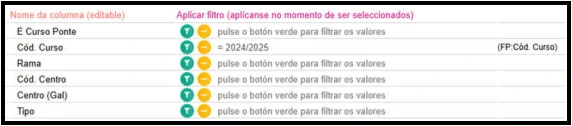
Configurar filtro de columna
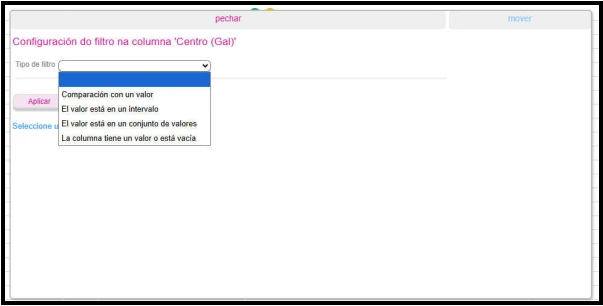
O primeiro que hai que facer é elixir o tipo de filtro que se quere, entre catro opcións:
- Comparación con un valor
- El valor está en un intervalo
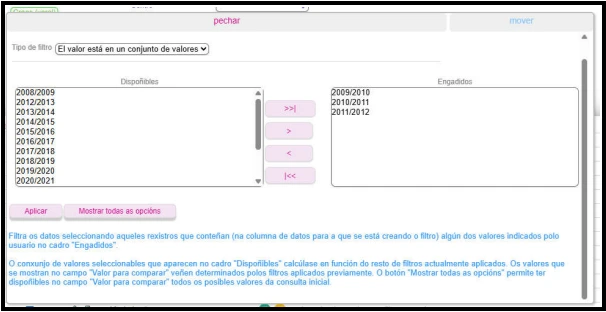
- El valor está en un conjunto de valores
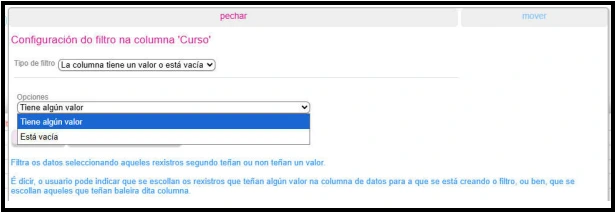
- La columna tiene un valor o está vacía
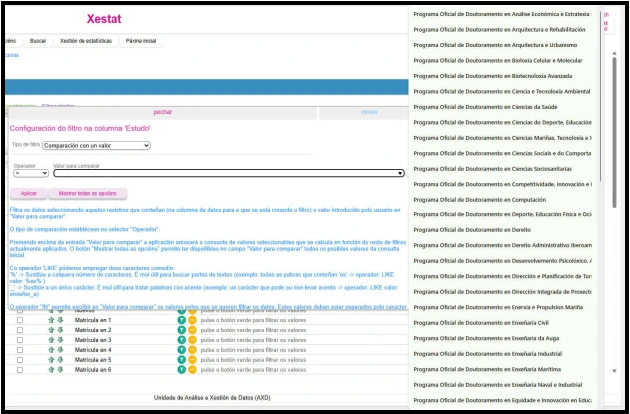
Opción 1: comparación con un valor
Filtra os datos seleccionando aqueles rexistros que conteñan o valor introducido no campo "Valor para comparar". Ao premer sobre este campo, a aplicación amosa o conxunto de valores seleccionables calculados en función do resto de filtros aplicados nese momento. O botón "Mostrar todas as opcións" permite ter dispoñibles neste campo todos os posibles valores da consulta inicial.
O tipo de comparación establécese no selector "Operador": =, <, >, LIKE, NOT LIKE, IN, NOT IN...
Co operador LIKE pódense empregar dous caracteres comodín:
%substitúe a calquera número de caracteres. Moi útil para buscar partes de textos. Por exemplo: todas as palabras que conteñan "es" buscaríanse co operadorLIKEe valor%es%._substitúe a un único carácter. Moi útil para tratar palabras con acento. Por exemplo:enxeñar_a.
O operador IN permite escribir os valores polos que se queren filtrar os datos, separados mediante o carácter >.
Existe, ademais, unha serie de funcións que se poden empregar nestes campos.
Opción 2: o valor está nun intervalo
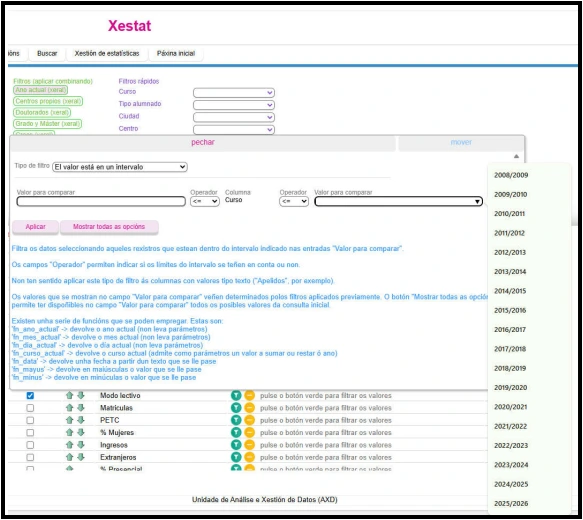
Filtra os datos seleccionando aqueles rexistros que estean dentro do intervalo indicado nos campos "Valor para comparar". Igual que na opción anterior, ao premer sobre estes campos amósanse os valores seleccionables en función dos filtros xa aplicados, e o botón "Mostrar todas as opcións" permite ver todos os valores posibles.
Os campos "Operador" permiten indicar se os límites do intervalo se teñen en conta ou non (<= ou <, >= ou >).
Non aplicable a columnas de texto
Non ten sentido aplicar este tipo de filtro a columnas con valores tipo texto, como por exemplo "Centro" ou "Nome_alumno".
Tamén se poden empregar as funcións dispoñibles.
Opción 3: o valor está nun conxunto de valores
Filtra os datos seleccionando aqueles rexistros que conteñan, na columna para a que se está creando o filtro, algún dos valores indicados no cadro "Engadidos".
O conxunto de valores seleccionables aparece no cadro "Dispoñibles" e calcúlase en función do resto de filtros actualmente aplicados. O botón "Mostrar todas as opcións" permite ter dispoñibles no campo "Dispoñibles" todos os posibles valores da consulta inicial.
Opción 4: a columna ten algún valor ou está baleira
Filtra os datos segundo teñan ou non teñan un valor. É dicir, pódese indicar que se amosen os rexistros que teñan algún valor na columna (opción "Tiene algún valor"), ou ben que se amosen aqueles que a teñan baleira (opción "Está vacía").
Aplicar o filtro
Para que o filtro de columna se aplique é preciso premer no botón "Aplicar". Ao premelo, o informe recalcúlase e a táboa de datos amosa os rexistros que cumpren co filtro de columna aplicado.
Funcións
Nos campos de valor dos filtros de columna pódense empregar as seguintes funcións:
| Función | Descrición |
|---|---|
fn_ano_actual |
Devolve o ano actual (non leva parámetros). |
fn_mes_actual |
Devolve o mes actual (non leva parámetros). |
fn_dia_actual |
Devolve o día actual (non leva parámetros). |
fn_curso_actual |
Devolve o curso actual (admite como parámetro un valor para sumar ou restar ao ano). |
fn_data |
Devolve unha data a partir dun texto que se lle pase. |
fn_mayus |
Devolve en maiúsculas o valor que se lle pase. |
fn_minus |
Devolve en minúsculas o valor que se lle pase. |
➡️ Ir ao Paso 4: Creación de filtros completos (vistas) e filtros de valores