Consultar as túas publicacións
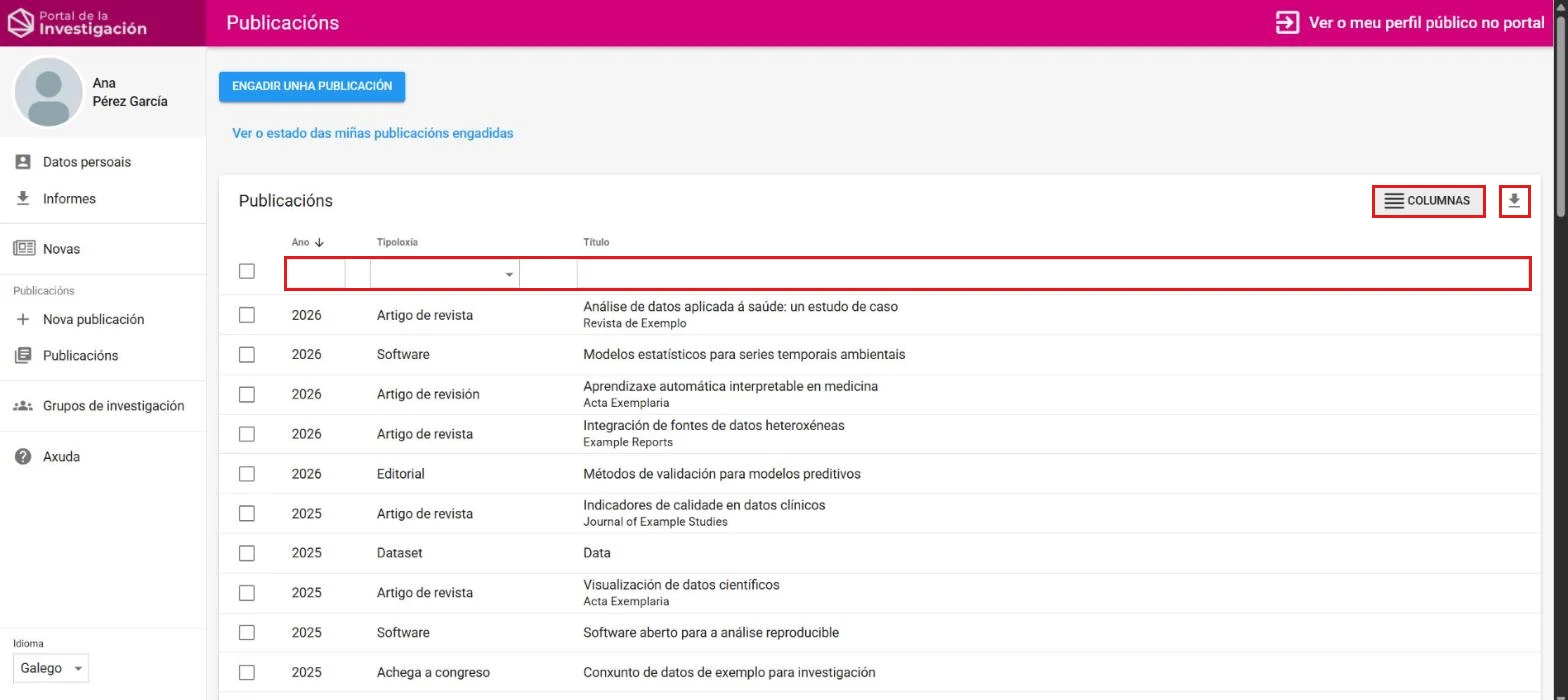
En Publicacións ves todas as túas publicacións, ordenadas por ano. Podes filtrar por Ano, Tipoloxía e Título na fila de caixas baixo a cabeceira.
Columnas de citas e cuartís
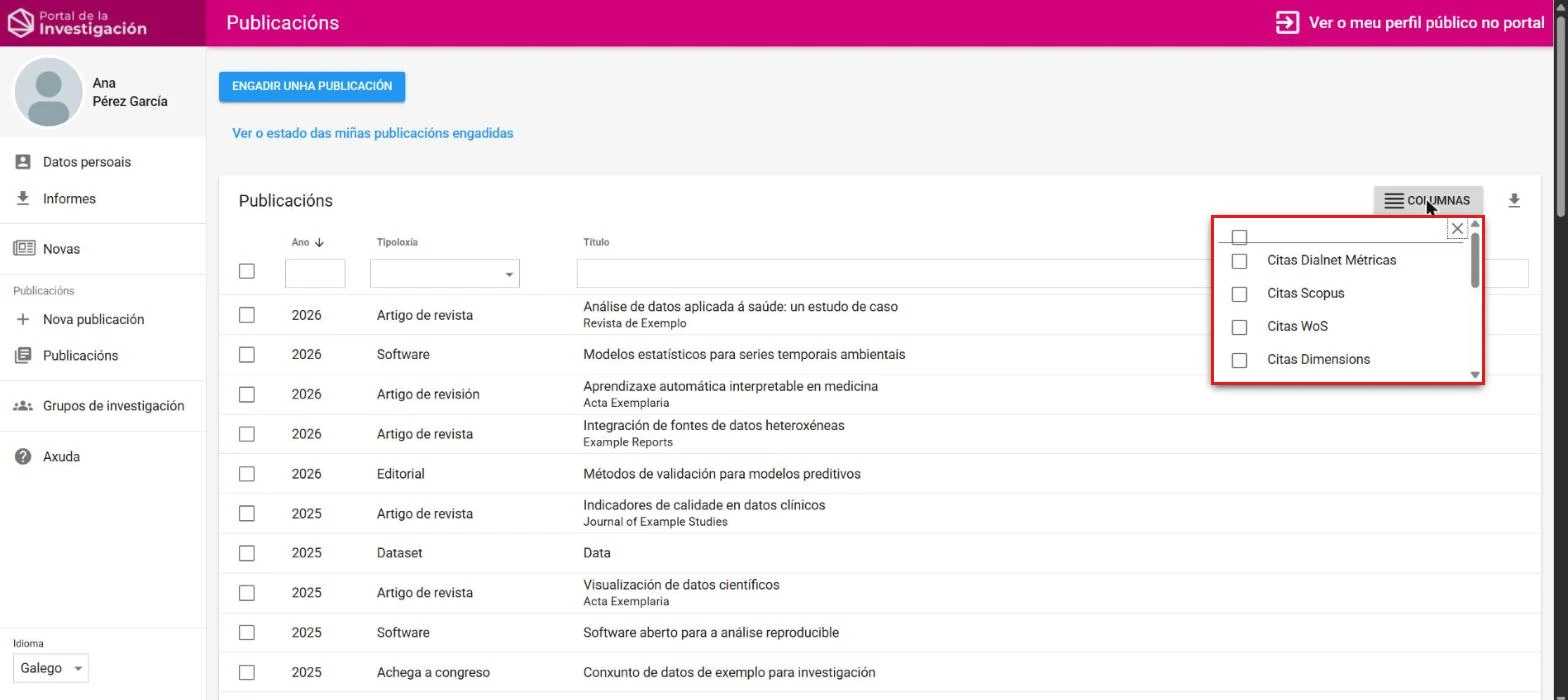
Con COLUMNAS engades ao listado indicadores de cada publicación:
- Citas: Dialnet Métricas, Scopus, WoS, Dimensions e Dimensions Recent Citations.
- Mellor cuartil: JIF, JCI, SJR, IDR, CIRC e Selo FECYT.
Descargar as publicacións
Marca as publicacións que queiras e preme a icona de descarga, á dereita de COLUMNAS. Se non marcas ningunha, descárganse todas. Escolle o Tipo de descarga e o Formato:
| Tipo de descarga | Que contén | Formatos |
|---|---|---|
| Informe (Word) | Informe de indicios de visibilidade e impacto (beta). Máximo 10 publicacións de tipo artigo, revisión, libro, capítulo de libro ou relatorio de congreso | APA, Chicago, Harvard, IEEE, MLA, Vancouver |
| Datos bibliográficos | A referencia de cada publicación | RIS, BibTeX, APA, Chicago, Harvard, IEEE, MLA, Vancouver |
| Datos bibliográficos + Indicadores | A referencia e os indicadores de impacto | APA, Chicago, Harvard, IEEE, MLA, Vancouver |
RIS e BibTeX para os xestores bibliográficos
Os formatos RIS e BibTeX impórtanse en Zotero, Mendeley, EndNote ou LaTeX. Os demais son estilos de cita, listos para pegar nun documento.
Ver o detalle ou ocultar unha publicación
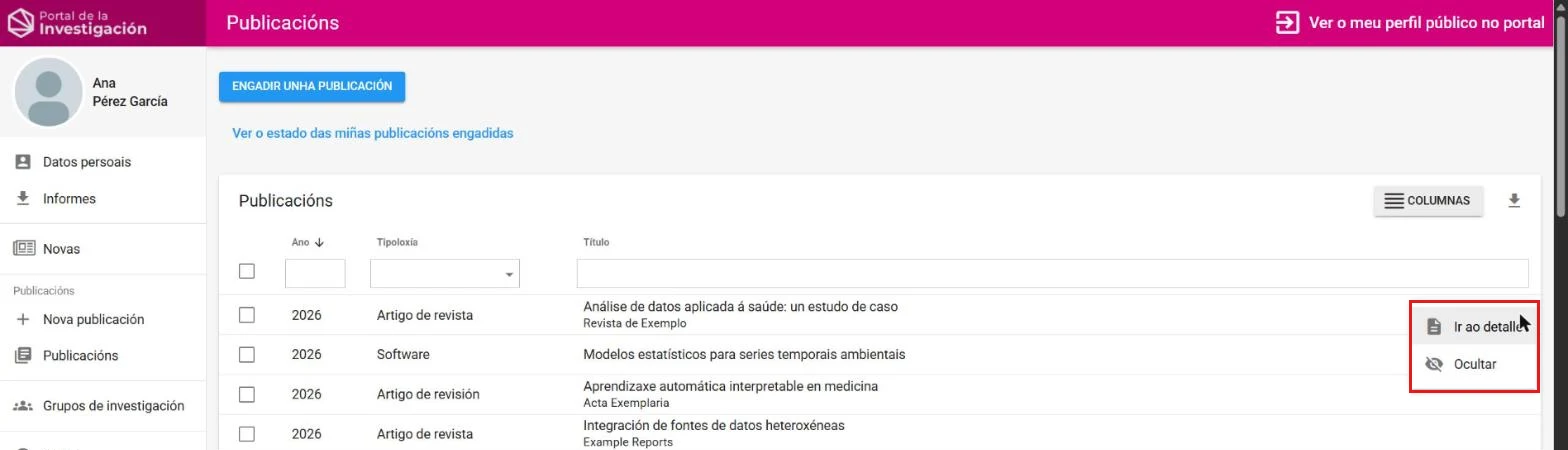
Ao pasar o rato por unha fila aparece á dereita o botón ⋮, con dúas opcións:
- Ir ao detalle: abre a ficha da publicación, onde se relaciona cos financiamentos (paso 4).
- Ocultar: a publicación deixa de verse na túa páxina de investigador.
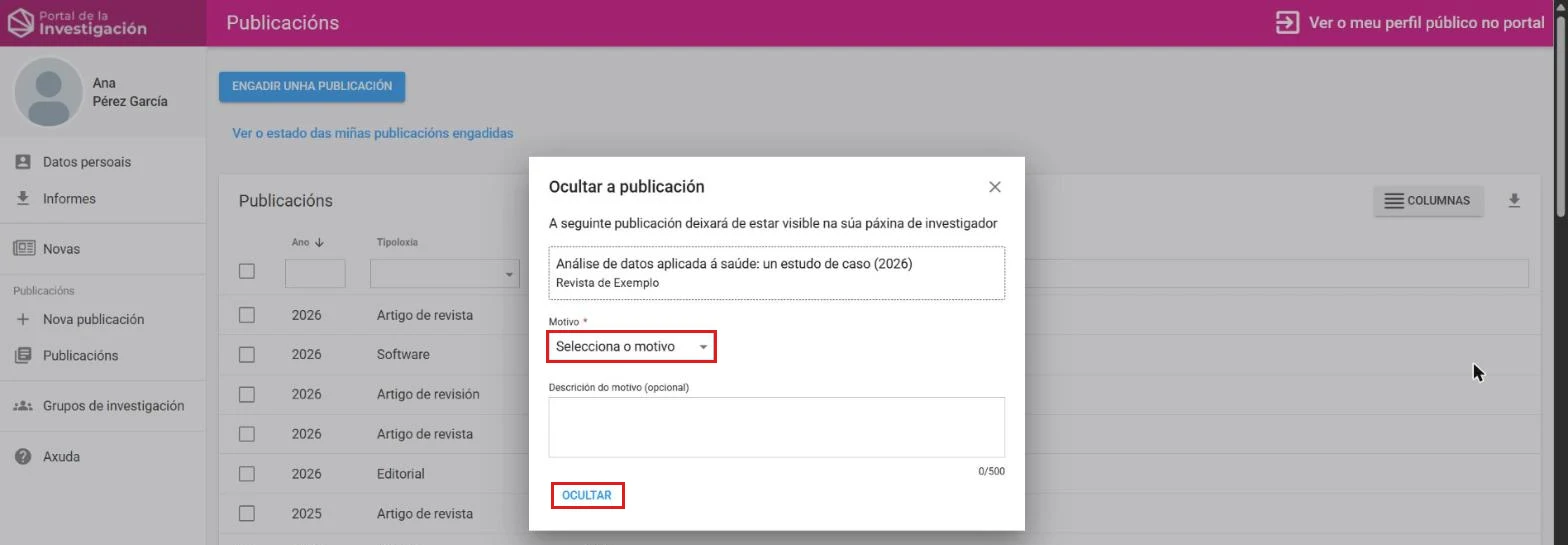
Para ocultar unha publicación, escolle o Motivo (DUPLICADO ou OTRO), engade se queres unha descrición de ata 500 caracteres e preme OCULTAR. Úsao, por exemplo, para unha publicación duplicada ou que non é túa.