CONTRATANDO: USO E PARTICULARIDADES
A aplicación pretende servir de rexistro das solicitudes de contratación e as solicitudes de prestación de servizos, anexos I-B e I-D segundo a normativa da UDC. Permitirá confeccionar os anexos correspondentes e crear automaticamente a reserva de crédito na aplicación de xestión económica da UDC, UXXI-EC.
Accédese á aplicación a través da páxina de servizos da UDC: https://servizos.udc.es/intranet/resumo ou directamente en: https://contratos.udc.gal/
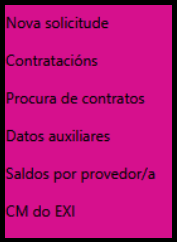
Nova solicitude
Para lanzar un contrato menor (CM) ou unha EXCLUSIÓN LCSP (PS), pinchamos en NOVA SOLICITUDE:
Primera pantalla: Tipos
Detalles da pantalla: Tipos
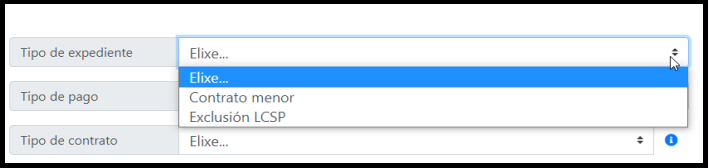
| Título | Contenido |
|---|---|
| Tipo de expediente | • Contrato menor • Prestación de servicios (EXCLUSIÓN LCSP): Cuotas, inscripción congresos, libros, publicacións, reembolsos.* |
| Tipo de pago | • Pago directo (pagos mon extranxeira) • ACF (nunca inventariable) |
| Tipo de contrato | • Obra • Subministro • Servizo |
- Datas: data inicio (data factura) – data fin (importante en servizos)
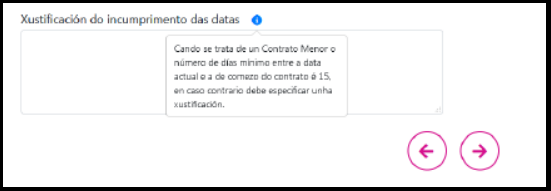
- Incumprimento de datas:
- A solicitude de contratación deberá facerse cunha antelación mínima fixada pola Universidade no caso de ser unha proposta de contrato menor.
- De non ser así, a aplicación avisará desta circunstancia que se deberá xustificar.

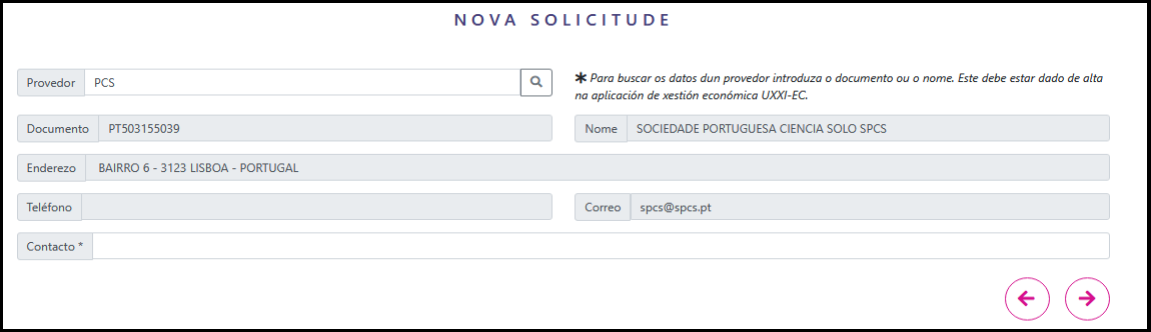
Segunda pantalla: Terceiros (proveedor)
Detalles da pantalla: Terceiros (proveedor)
Datos do proveedor:
-
Alta: SIGEM (Contabilidade): SIGEM: UDC – SEDE ELECTRÓNICA – IDENTIFICARSE – XESTIÓN ECONÓMICA – ALTA/BAIXA/MODIFICACION DE TERCEIROS
-
Documentación necesaria (enviar por mail ao EXI):
- Proveedor nacional: copia do NIF e copia da certificación bancaria
- Proveedor estranxeiro: factura onde aparezan datos fiscais e IBAN
Terceira pantalla: Partida Presupuestaria
Detalles da pantalla: Partida Presupuestaria
Buscarémola premendo na cruz verde de ACCIÓNS:
- ORGÁNICA: 0599XXXXXX (10 dígitos)
- FUNCIONAL: 541A
- ECONÓMICA: Proxecto 64902XX
- Convenio-Intalent: 64000XX
- Artº 60: 64802XX
Si non está aberta:
Mail a Orzamentos: orzamentos@udc.es
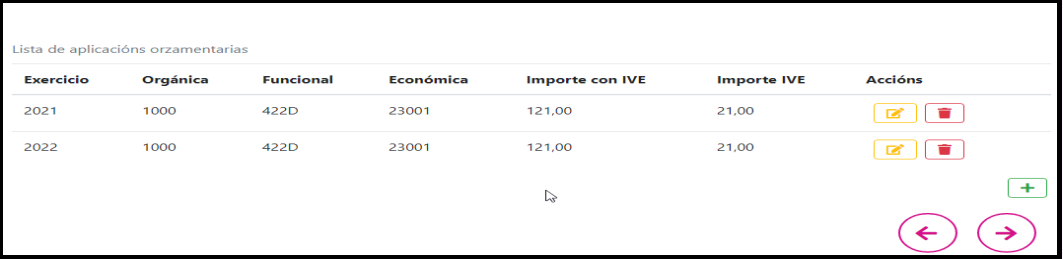
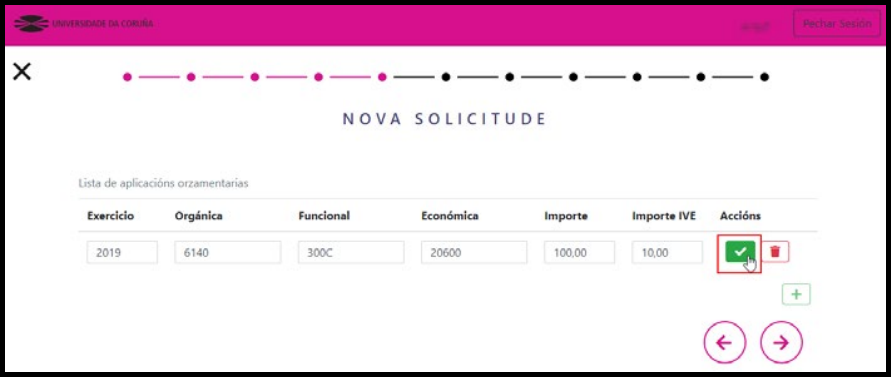
É preciso validar a aplicación orzamentaria seleccionada. Deste modo, o programa comprobará se a combinación orgánica, funcional e económica é correcta e, no caso de contratos menores, validará se o terceiro adxudicatario cumpre cos criterios de validación de saldos por concepto económico establecidos pola Universidade.
Admítense propostas multiaplicación (Útiles cando no mesmo CM hai elementos inventariables e non inventariables, ou cando hai que incluir gastos bancarios a pasar por outra partida)
Cuarta pantalla: Destino, obxecto e motivación
Detalles da pantalla: Destino, obxecto e motivación
| Título | Contenido |
|---|---|
| Destino | • Centro • Lugar celebración congreso…etc |
| Obxecto | Sempre comeza por: • Subministro • Servizo. VIT: Comprobación de la Elegibilidad de los gastos Texto exemplo inscricións: “Servizo: Inscripción a Curso xxxx, de (iniciais da persoa). DD/MM/AA a DD/MM/AA en (Localidade)” Texto exemplo subministro: “Subministro de material funxible: alcohol, guantes…” |
| Motivación | • Por que? • Para que? (non pode coincidir co obxecto) |

Quinta pantalla: Financiamento alleo
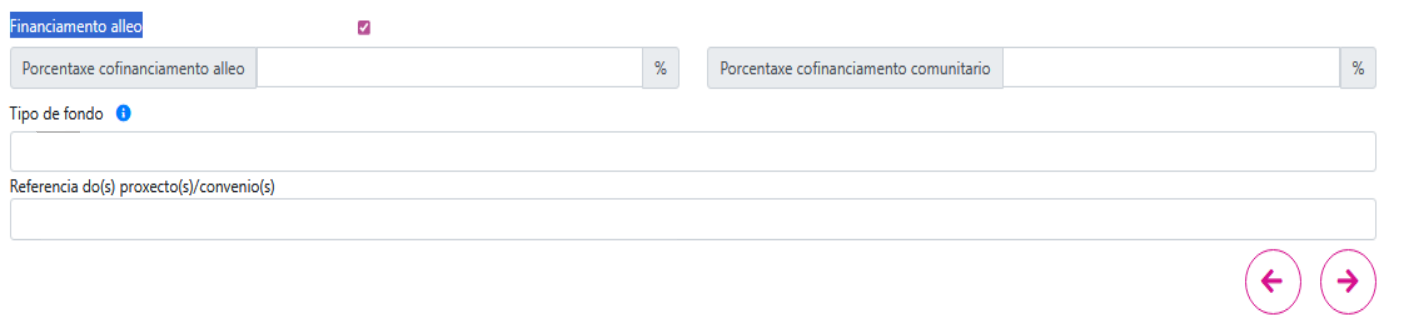
Detalles da pantalla: Financiamento alleo
- a. NG (100% Ajeno 0% Comunitario)
- b. FEDER (100% Ajeno Espacio en blanco en Comunitario) – Cofinanciación FEDER 2021-27 de PO Plurirregional. Resol 15/11/22
- c. Europeos (100% Ajeno 100% Comunitario)
- d. Xunta (100% Ajeno 0% Comunitario)
- e. Intalent - RYC (100% Ajeno 0% comunitario)
- f. Berce – Artº 60 (0% 0%) – Fondos propios
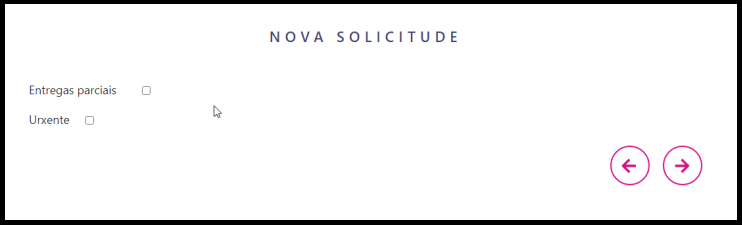
Sexta pantalla: Entregas parciais / Urxente
Detalles da pantalla: Entregas parciais / Urxente
Aínda que se marque o check de URXENTE, Contratando non avisa ao EXI de que ese contrato urxe. .
Sétima pantalla: Propoñente e responsable
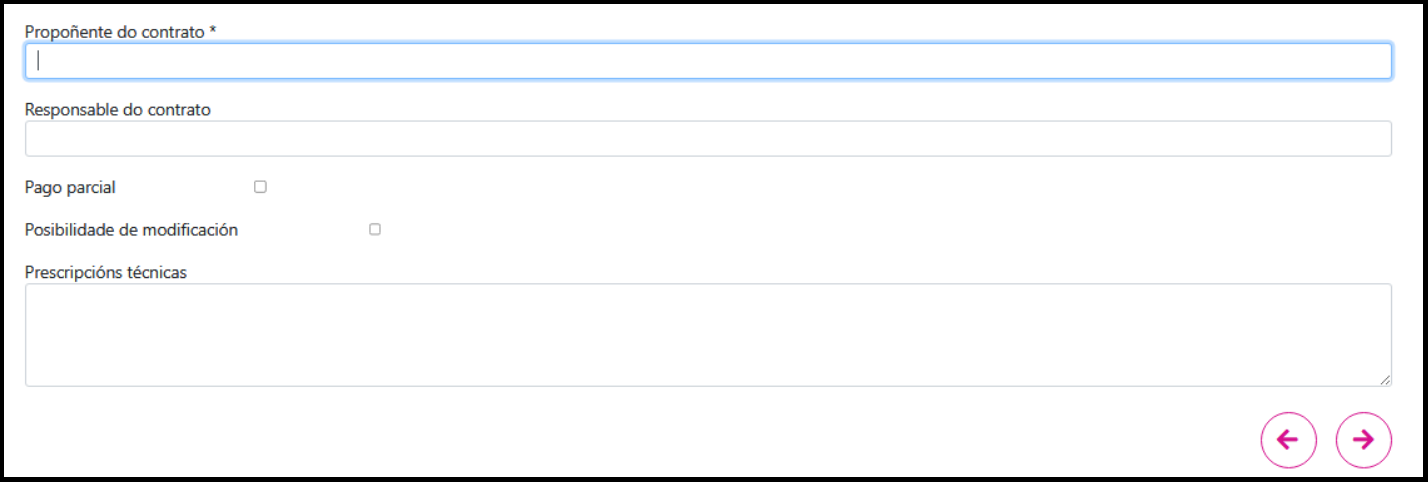
Detalles da pantalla: Propoñente e responsable
Só cubrimos o nome do responsable da partida (IP).
Propoñente, deixámolo en branco ou poñemos o nome do IP.
Oitava pantalla: Táboa de conceptos (PS)
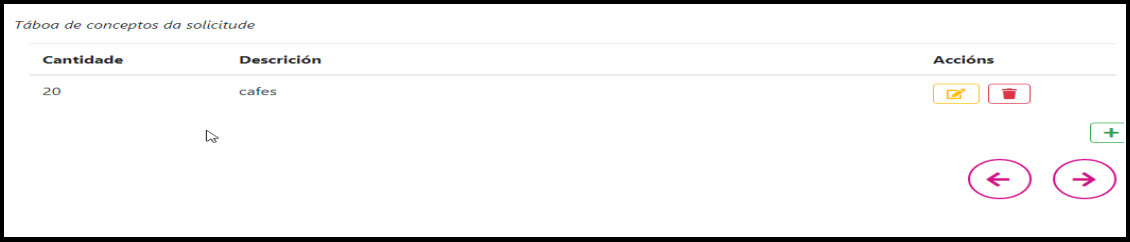
Detalles da pantalla: Táboa de conceptos (PS)
No caso de PS (Exclusion LCSP), é obrigatorio cubrir a táboa de conceptos coas liñas do orzamento (CM non fai falla).
O programa comprobará que a suma dos importes destas liñas coincida coa suma dos importes totais da táboa de aplicacións orzamentarias.
Resumo e validación
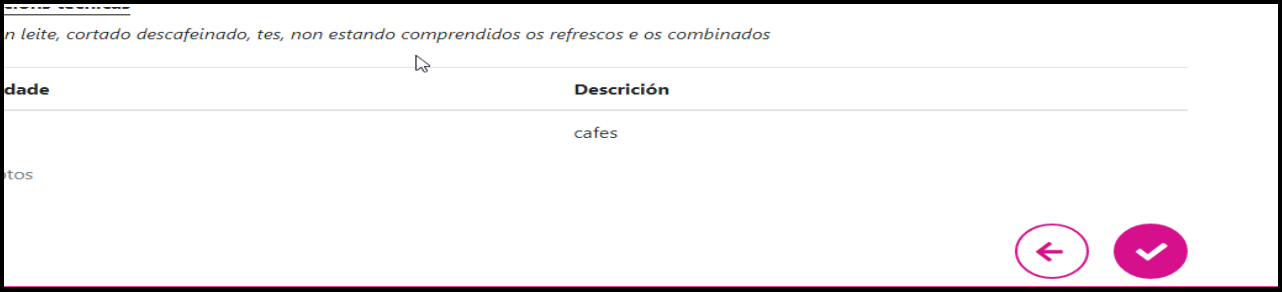
Detalles da pantalla: Resumo e validación
Despois de introducir todos os datos relativos á proposta de contratación amosarase unha pantalla resumo para que se validen os datos. Nesa pantalla aparecerá tanto a información da unidade á que se enviará o contrato para a súa tramitación como a información da persoa responsable do centro de gasto.
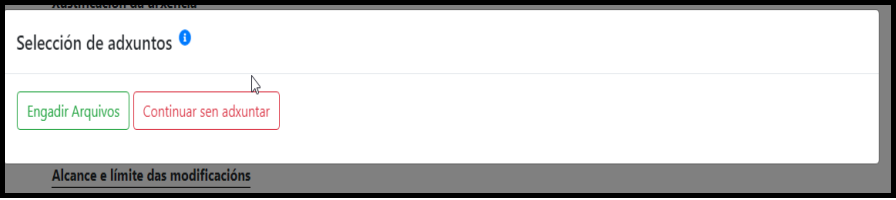
Engadir documentación
Detalles da pantalla: Engadir documentación
Tras crear a proposta de contratación pódense engadir ata 5 arquivos adxuntos, que quedarán incorporados ao repositorio documental da UDC (Documenta UDC).
Engadirase o orzamento firmado polo IP e toda a documentación a maiores que se considere necesaria.
Gardar contrato e opcións
Detalles da pantalla: Gardar contrato e opcións
Crease un número de contrato que serve de referencia (non confundir co num. de expediente ou CM), ue é cando se tramita o contrato e faise a reserva de crédito no UXXI-EC.
Opcions dispoñibles:
- EDITAR – Modificar datos
- CANCELAR – Non se podrá modificar nin acceder
Enviar á unidade tramitadora
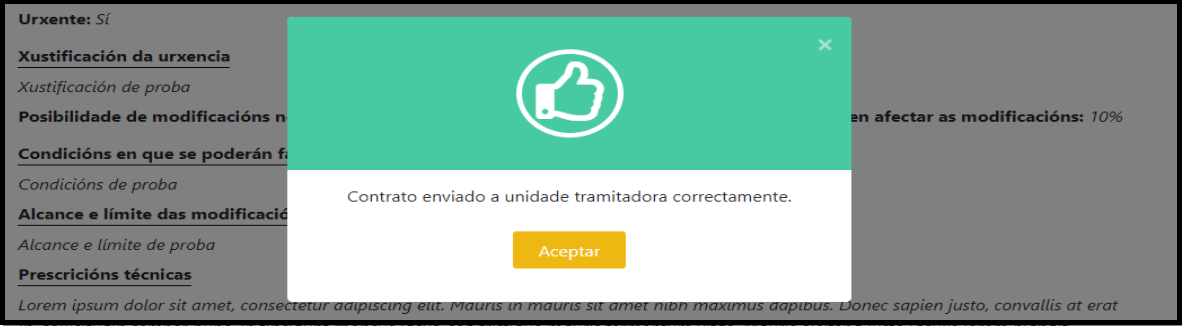
Detalles da pantalla: Enviar á unidade tramitadora
Para que o contrato cheque ao EXI, premer en ENVIAR Á UNIDADE TRAMITADORA, pasando o estado a TRAMITACIÓN.

Notas importantes
1. Evitar o fraccionamento: varios orzamentos do mesmo proveedor deben incluírse na mesma proposta
2. Os contratos de proxectos nacionais deben ir en castelán